Tisk jmenovek
Tiskárny se nastavují pro každou akci zvlášť v Nastavení → Tisk a odbavení → Tiskárny. Akce může mít libovolný počet tiskáren. Každá má své číslo (1, 2, 3…), vlastní skener a vlastní rozložení štítku.
Přidání tiskárny
Klikněte na Přidat tiskárnu a vyplňte:
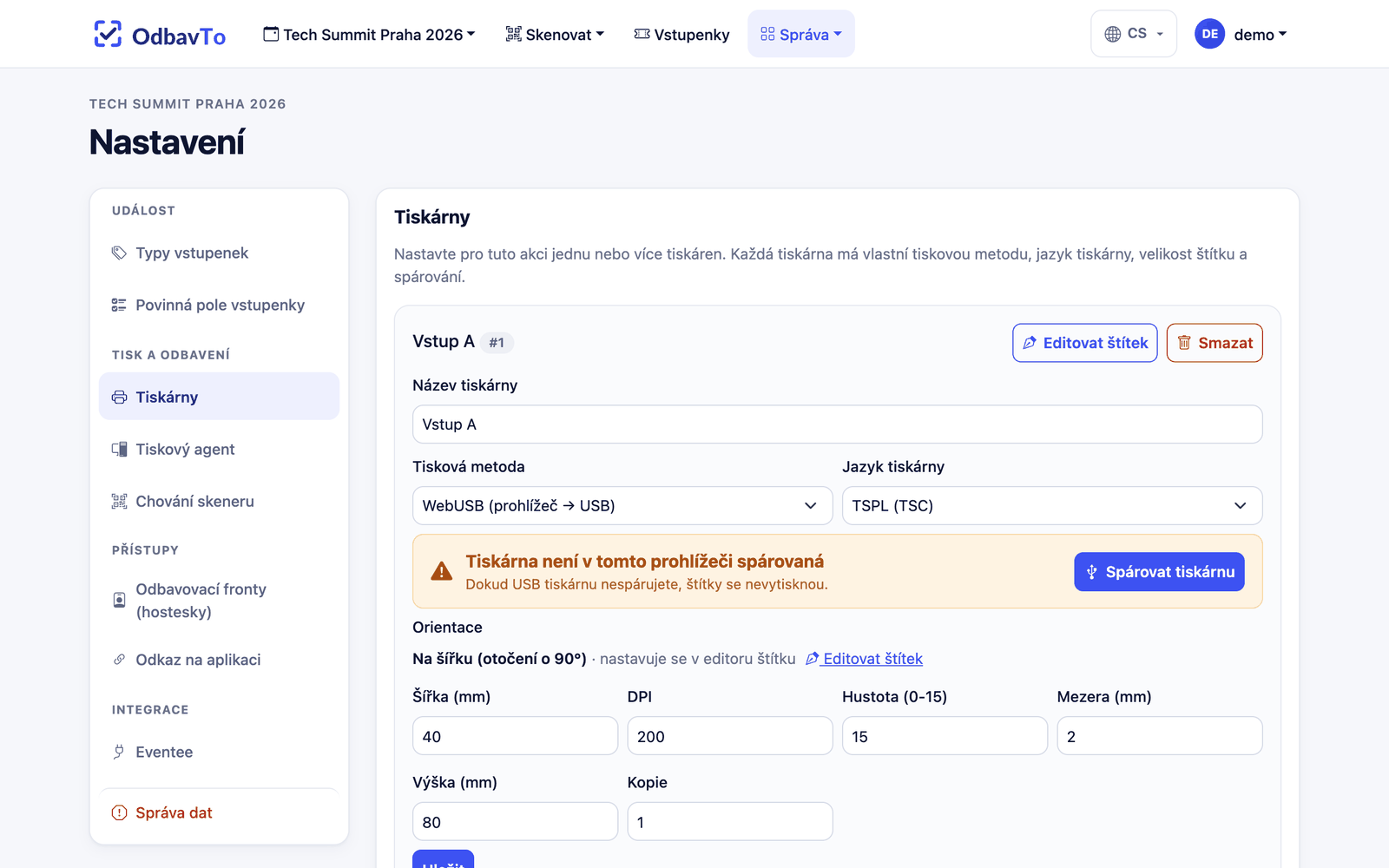
| Pole | Popis |
|---|---|
| Název | Jak se tiskárna jmenuje v aplikaci (např. „Vstup A“). |
| Tisková metoda | Kudy jdou data do tiskárny, viz níže. |
| Jazyk tiskárny | TSPL pro TSC a kompatibilní, Brother QL pro tiskárny Brother. |
| Velikost štítku | Šířka × výška v mm (výchozí 40 × 80 mm), DPI, hustota tisku. |
| Mezera mezi štítky | Výchozí 2 mm, 0 = souvislá role. |
| Počet kopií | Kolik štítků vyjede na jedno odbavení (1–10). |
| Médium DK | Jen Brother: např. DK-22225 (38 mm role) nebo DK-11201. |
Tiskové metody
Tiskne přímo z prohlížeče do tiskárny připojené USB kabelem k počítači, na kterém běží skener.
- Funguje v Chrome a Edge na Windows, macOS i Linuxu.
- Nepotřebuje žádný software navíc, ale vyžaduje HTTPS.
- Tiskárnu jednou spárujte tlačítkem Spárovat tiskárnu u dané tiskárny. Spárování si pamatuje prohlížeč.
- Na Windows je nutné jednou vyměnit ovladač tiskárny za WinUSB (program Zadig). Návod je přímo v aplikaci u tiskárny a v kapitole Tiskárny.
Kdy použít: notebook u vstupu s USB tiskárnou.
Server pošle data přímo na síťovou tiskárnu (port 9100).
- Vyplňte IP adresu tiskárny a port
9100. - Tiskárna musí být dosažitelná ze serveru, na kterém OdbavTo běží (typicky lokální instalace ve stejné síti).
Kdy použít: síťová nebo Wi-Fi tiskárna, např. Brother QL-820NWB.
Na počítači s tiskárnou běží malý program tiskový agent, který si úlohy stahuje ze serveru.
- Funguje i s aplikací v cloudu a tiskárnou v lokální síti za NAT.
- Skenovat se dá z mobilu nebo tabletu, tisk proběhne na PC u vstupu.
- Viz Tiskový agent.
Kdy použít: skenuje se mobilem a tiskárna je u jiného počítače.
Tisk přímo ze serveru přes ovladač Windows. Je ve výchozím stavu skrytá a zapíná ji správce (ENABLE_DIRECT_PRINTING). Hodí se jen pro lokální instalaci na Windows PC s tiskárnou na USB.
Ověření tisku
Nejrychlejší zkouška je vytisknout speciální štítek s testovacím jménem. Tiskne se stejnou cestou jako při odbavení.
Speciální štítky
Správa → Speciální štítky tiskne jmenovky bez vazby na vstupenku: PRESS, HOST, VIP, STAFF nebo jméno na počkání.
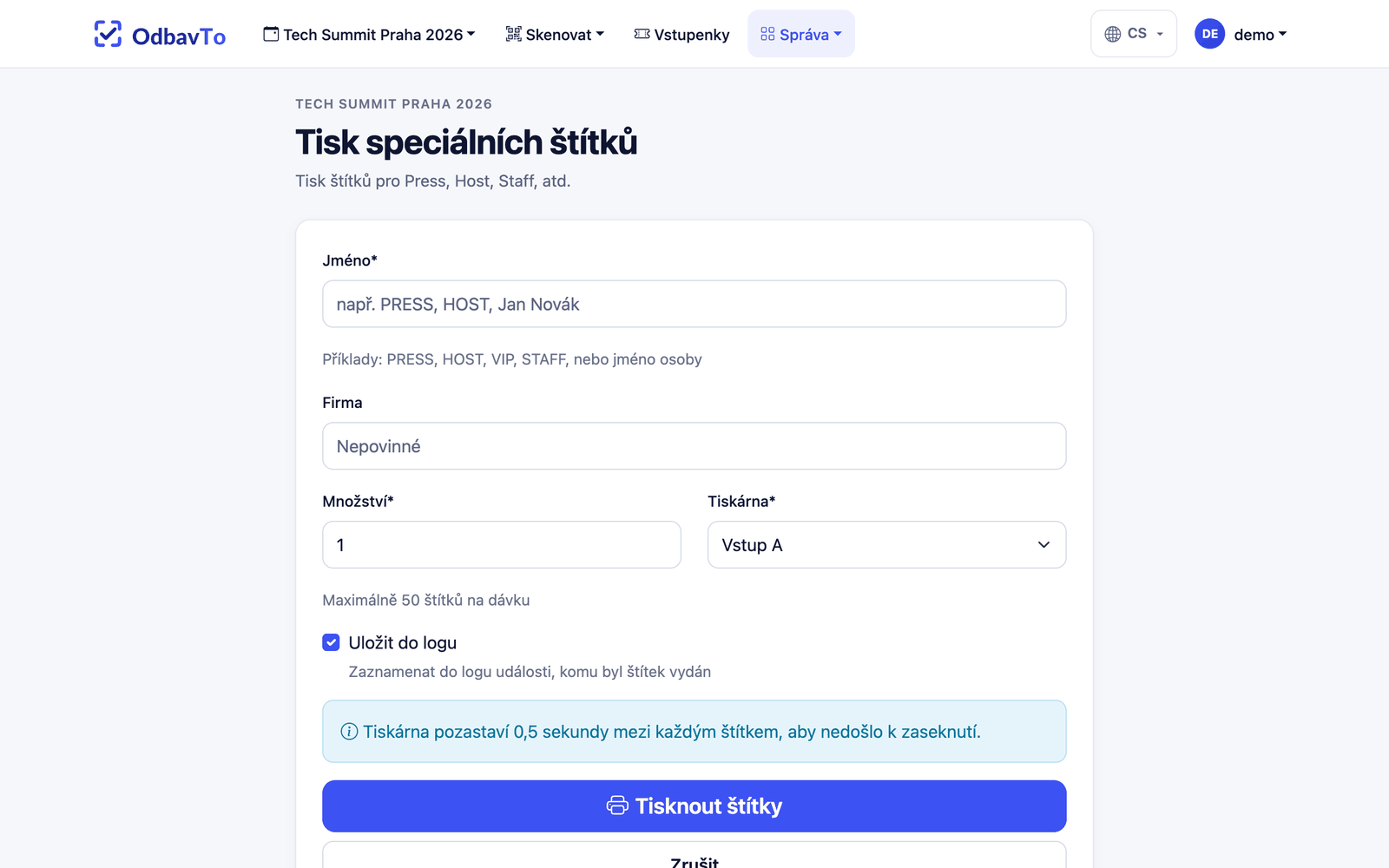
- Vyplňte jméno, volitelně firmu, počet kusů (1–50) a tiskárnu.
- Uložit do logu (výchozí zapnuto) zapíše tisk do protokolu akce.
Hromadný tisk
Správa → Hromadný tisk vytiskne jmenovky pro více vstupenek najednou bez odbavení. Hodí se u malých akcí, kde chcete mít jmenovky připravené předem.
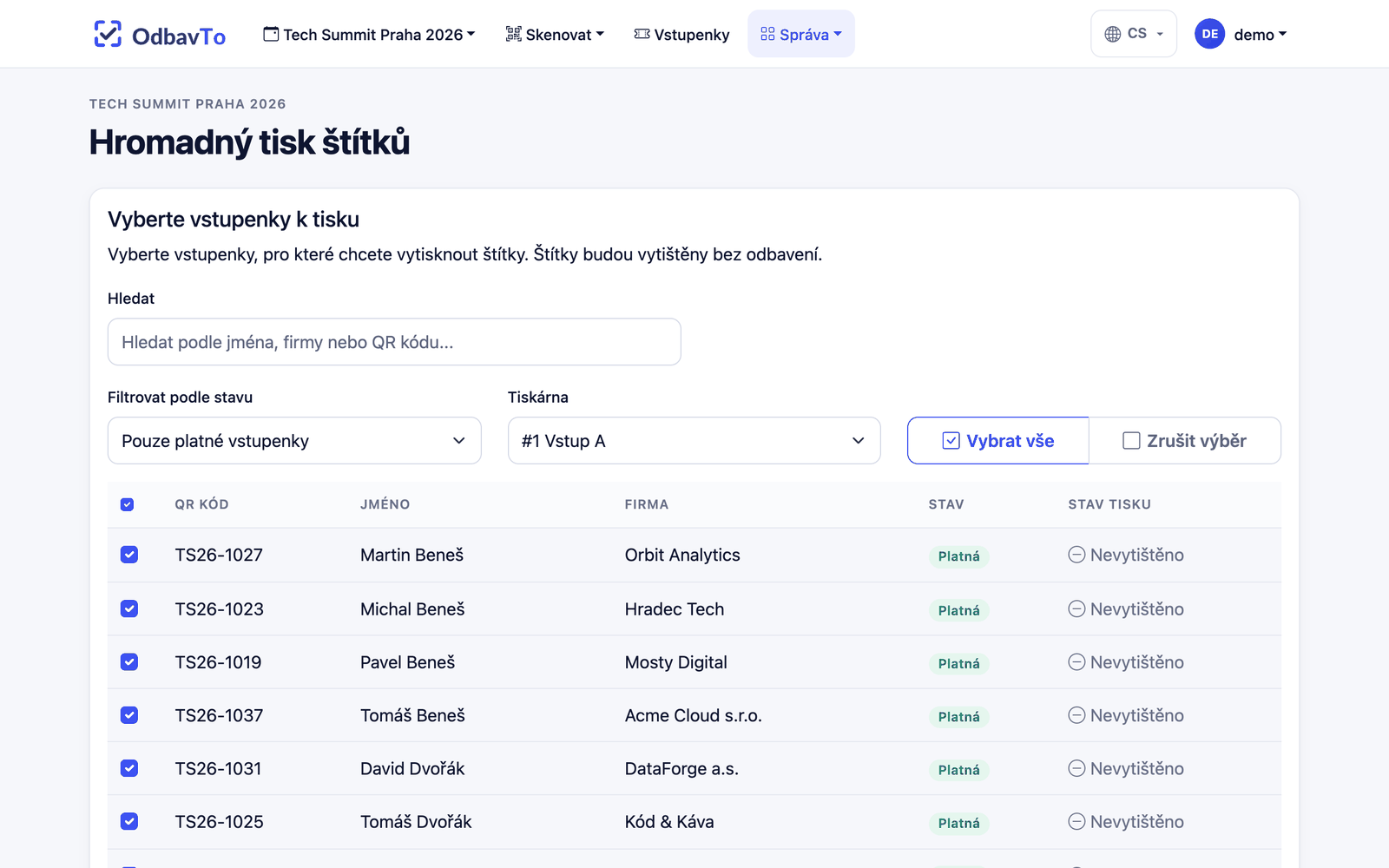
- Vyfiltrujte vstupenky (všechny / platné / dosud nevytištěné) nebo je vyhledejte podle jména, firmy či QR kódu.
- Zaškrtněte vybrané, nebo použijte Vybrat vše.
- Zvolte tiskárnu a spusťte tisk.
Po dokončení uvidíte souhrn s počtem vytištěných štítků. Neúspěšné tisky můžete zopakovat. Aplikace si pamatuje, co už se vytisklo, a dosud nevytištěné vstupenky snadno dofiltrujete.